‏إظهار الرسائل ذات التسميات ووردبريس. إظهار كافة الرسائل
, »

8 إثبات ألملكية لمدونات وورد بريس

[ الاثنين، 6 يونيو 2011 | 8 التعليقات ]


بسم ألله ألرحمن ألرحيم

كنا قد تحدثنا في موضوعنا شرح لوحة التحكم الرئيسية لمدونة ألوورد بريس والذي تناولنا فيه شرح قائمة ألأدوات وتطرقنا فيه عن العنصر ( Webemaster Tools Verification ) الخاص بإثبات ملكية المدونة على أدوات مشرفي ألمواقع لمحركات البحث
Google و Yahoo وأشرنا إلى فائدة هذه ألإضافة في تمكين محركات ألبحث من تتبع ونشر روابط المدونة بشكل أدق وأفضل
وأليوم بإذنه تعالى سنتعرف على كيفية إضافة ألمدونة وإثبات ملكيتها على هذه ألمواقع

بداية ندخل على لوحة ألتحكم الرئيسية ثم نختار قائمة ألأدوات ومنها نختار العنصر Webemaster Tools Verification 


أولا : اثبات الملكية على محرك البحث جوجل : يفضل تسجيل إشتراكنا في ألمعرف جوجل ومن ثم النقر على Google Webmaster tool من قائمة ألأدوات لننتقل مباشرة إلى صفحة أدوات مشرفي ألمواقع في جوجل


ننقر على ( إضافة موقع ) ومن ثم نضع رابط المدونة وننقر على ( متابعة ) لننتقل إلى صفحة إثبات الملكية التالية


نختار ( طرق بديلة ) لتظهر لنا عدة طرق نختار منها ( إضافة علامة وصفية ألى ألصفحة ألرئيسية لموقعك ) ليظهر لنا كود نقوم بنسخه ثم نتوجه إلى قائمة ألأدوات في لوحة التحكم ألرئيسية للمدونة ونلصق الكود في المربع الفارغ امام ( Google Webmaster Tools )


ثم ننقر على حفظ المعلومات ونعود الى صفحة مشرفي ألمواقع ونضغط على ( تأكيد ) وبذلك أنهينا إضافة الموقع وتأكيد ملكيته على محرك البحث جوجل


ثانياً : إثبات الملكية على محرك البحث Yahoo : ونذكر أيضا يفضل تسجيل إشتراكنا في المعرف Yahoo قبل ألقيام بإضافة الموقع
وسنتبع نفس ألخطوات ألأولى بالدخول إلى _ لوحة التحكم ألرئيسية > ألأدوات > العنصر ( Weebmaster Tools Verification ) ثم نختار ( Yahoo!Site Explorer )


لننتقل إلى صفحتنا على ألموقع Yahoo _ My Sites


نضع رابط المدونة ثم نضغط على ( Add My Site ) لننتقل إلى ألصفحة التالية


نختار ألأختيار ألأول كما تشاهدون في ألصورة أعلاه ثم ننسخ ألكود ونتوجه إلى قائمة ألأدوات في ألصفحة الرئيسية للمدونة ونلصق الكود في المربع الفارغ أمام ( Yahoo Sit Explorer ) 


ثم نضغط على حفظ ألمعلومات ونعود ألى صفحتنا على Yahoo ونضغط على  ( Ready to Authenticate ) لتأكيد حفظ ملكية الموقع وبذلك إنتهينا من إضافة ألموقع وإثبات ملكيته على محرك البحث Yahoo


تابع القراءة
»

0 لوحة ألتحكم ألرئيسية لمدونة وورد بريس ( ألدرس ألثامن )

[ الثلاثاء، 24 مايو 2011 | 0 التعليقات ]


بسم ألله ألرحمن ألرحيم

نصل اليوم بإذنه تعالى إلى ألدرس ألثامن وألأخير من سلسلة دروس شرح ألقوائم ألجانبية لمدونة وورد بريس ونتابع أليوم شرح القائمة ألأخيرة ( ألإعدادات )


وتتكون هذه القائمة من عدة عناصر فرعية وهي : General ( إعدادات عامة ) - كتابة - قراءة - مناقشة - وسائط - الخصوصية - Open ID ( فتح ألمعرف ) - Tex : Messaging ( ألرسائل ألنصية ) - Sharing ( أزرار ألمشاركة ) - أسماء ألنطاقات - Email Post Changes ( تغيرات ألبريد ألألكتروني ) وسنحاول بغذن ألله شرح العناصر الهامة منها


أولاً : General ( الإعدادات ألعامة ) : في هذا العنصر هنالك مجموعة من ألإعدات التي تخص ألمدونة والتي تتكون من :


- Sit Title ( اسم المدونة )
- وصف المدونة : نصع هنا وصفاً عاماً للمدونة وبماذا تختص
- عنوان ألإيميل ( وصلة ) : عنوان ألبريد ألألكتروني لصاحب ألمدونة ( admin )
- ألنطاق الزمني : نختار منه نطاق ألبلد ألذي نعيش فيه لتحديد الوقت
- صيغة التاريخ : لتحديد الشكل الذي سيظهر به الوقت
- هيئة الوقت     : لتحديد الشكل الذي ستظهر به هيئة الوقت مثل ،  4:08 م
- الأسبوع يبدأ في : لتحديد أول أيام ألأسبوع
- أللغة  : لتحديد أللغة
- صورة / آيقونة المدونة : ويمكننا إختيار صورة من الجهاز كما يمكننا ألتحكم بأبعادها عبر القص

ثانيا : ألكتابة: في هذا العنصر يمكننا إدارة شكل التدوينات


- حجم صندوق ألكتابة : لتحديد عدد ألأسطر التي ستظهر في مربع الكتابة
- تنسيق : مثل تحويل الرموز إلى صور
- تصنبف التدوينات ألإفتراضي : لتحديد التصنيف ألإفتراضي إذا ما نسينا أن نضع تصنيفا لتدوينة انشاناها
- انشر و Post by Email : وقد قمنا بشرح هاذين العنصرين بموضوعنا السابق

ثالثاً : ألقراءة : يعرض هذا العنصر طريقة عرض التدوينات لقراءتها


- الصفحة الرئيسة : ومنها يمكننا أختيار عرض آخر التدوينات أو عرض صفحة ثابتة نقوم نحن بإختيارها
- صفحات المدونة تعرض على ألأكثر : لتحديد عدد التدوينات المراد عرضها في الصفحة الرئيسية
- لقم الخلاصات تعرض ألأحدث : لتحديد عدد الخلاصات ( RSS )  ألمراد عرضها في ألصفحة الرئيسية
- لكل مقالة في ألخلاصة اعرض : لتحديد شكل الخلاصة الذي ستظهر به مثل نص كامل أومختصر
- Enhanced Feed : لإضافة  ألنوع الذي سيظهر في تعزيزات ألتغذية
- إعدادات البريد ألكتروني : وهي إعدات خاصة بالبريد ألألكتروني ألمسجل كإختيار صيغة الرسالة التي سترسل من صاحب المدونة إلى ألأصدقاء عند توجيه دعوة لهم

رابعاً : مناقشة : وهو العنصر ألخاص بإدارة التعليقات والتنبيهات ويتكون مما يلي


- إعدادات المقالة الإفتراضية : وهي تنبيه للمدونات التي قمنا بالغشارة غليها ، والسماح باروابط من المدونات ألأخرى
- Other comment setting ( إدارة الاتعليقات ألأخرى ) : مثل طلب ألأسم والبريد ألألكتروني لصاحب التعليق ، أو إشتراط التسجيل للتمكن من إضافة تعليق
- ارسل ألي إيميل عندما : لتحديد طريقة الإشعار بالبريد ألألكتروني عندما تضاف التعليقات
- قبل ظهور التعليق : كإشتراط موافقة المدير قبل نشر التعليق ، أو إمكانية التعليق لأي شخص 
- إدارة التعليقات : وهذا العنصر يختص بإدارة التعليقات المزعجة ( spam ) ، وبإمكتننا إضافة ألأسماء أو عنواين IP التي نشك أو نعتقد بأنها مزعجة من ألمرع ألخاص بقائمة المعلقين ألسوداء لحجزهم عن التعليق


- الصور ألرمزية : وهي إعدادات  ألصور التي تظهر بجانب صاحب التعليق مثل عرض ألصور الرمزية ، وأن تكون ملائمة للجميع ، أو إختيار صورة رمزية تلقائية إن لم يكن لصاحب ألتعليق صورة


خامسا : وسائط : وهذا العنصر خاص بالصور ومشغلات الفيديو ،  كإختيار ألحجم ومكان وضعها أو إختيار رابط مشغل ألفيديو


سادساً : ألخصوصية : وهي إعدادات تتعلق بخصوصية النشر كألسماح لمحركات ألبحث بأرشفة مواضيع المدونة وإضهارها للجميع ، أو عدم السماح 


سابعاً : Sharing ( إعدادات أزرار ألمشاركة ) : وهي إعدادات خاصة بإزرار المشاركة لمواقع النشر ألأجتماعية كالفيسبوك وتويتر
ومواقع ألنشر مثل ياهو ولايف ماسنجر ، وبإمكاننا تفعيل هذه ألأزرار بالضغط على الموقع المختار وإكمال عملية ربط المدونة بهذا الموقع


وكذلك إعدادات كيفية ظهور الصفحة بعد الضغط على زر المشاركة كأن تظهر في نفس ألصفحة ، أو في صفحة جديدة ( وهذا ماننصح به لكي لايخرج الزائر من المدونة )


ثامناً : Email Post Changes ( التغيرات ألخاصة بالإيميل ) : وهي إعدادات خاصة بإيميل البريد ألألكتروني عند تغييره أو عند تغيير الصفحات ، أو إضافة بريد الكتروني آخر


تابع القراءة
»

0 لوحة ألتحكم الرئيسية لمدونة ووردبريس ( ألدرس السابع )

[ السبت، 21 مايو 2011 | 0 التعليقات ]


بسم ألله ألرحمن ألرحيم

نتابع أليوم بإذنه تعالى تكملة سلسلة دروس ألتعرف على قوائم لوحة ألتحكم الرئيسية لمدونة ووردبريس ، ولنتعرف في هذا الدرس على قائمة ( ألأدوات )


ولهذه القائمة أربعة عناصر فرعية وهي
ألأدوات - إستيراد - تصدير - Delete Site ( حذف مدونة )


أولا : ألأدوات وتتكون من العناصر التالية
أ - انشر : نستخدم هذا العنصر وهوعبارة عن تطبيق جافا في أخذ بعض التدوينات من ألأنترنت ونقوم بنشرها في مدونتنا ويقوم هذا العنصر بنشر خلاصة الموضوع ألذي إخترناه ، لذلك يمكن أن نعتبره خبر في المدونة فهو سينشر في صفحة صغيرة مستقلة


ب - محول التصنيفات وألأوسمة : هذا العنصر عبارة عن أداة برمجية تقوم بتحويل تصنيفات المدونة إلى أوسمة ن وبمجرد الضغط على كلمة ( Use this ) لإستخدام ألأداة سوف تنقلنا إلى العنصر إستيراد


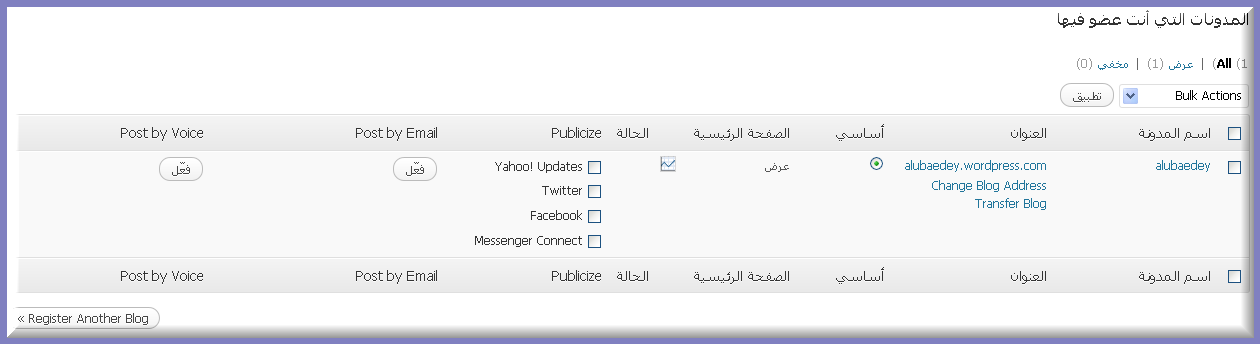
ج - Post by Email ( التدين عبر الإيميل ) : نستخدم هذا العنصر إذا اردنا كتابة تدويناتنا ونشرها عبر الإيميل عن طريق خاصية ألنشر بالبريد ألألكتروني ولتفعيل هذه ألخاصية نضغط على ( مدونتي ) كما تشاهدون في الصورة ألتالية


سوف ننتقل الى تظهر لنا المدونات التي تخصنا


نختار منها البريد ألألكتروني الذي نريد التدوين منه ونؤشر عليه لتظهر لنا خاصية التفعيل هذه


نضغط على المربع في ألأسفل لتفعيل الخاصية مع ألإيميل ، وبعدها سيطلب منا تسجيل الدخول الى ألمعرف ياهو ، وبعد إكمال ألتسجيل سوف تظهر لنا هذه الصورة


نضغط منها على ( Agree ) وبهذا يتم تفعيل خاصية التدوين عبر ألبريد ألألكتروني

د - Webmaster Tools Verification ( ادوات التحقق لمشرفي ألمواقع ) : تفيدنا هذه ألأداة في إثبات ملكية الموقع وألتحقق منه
وهذه ألأداة مهمة جدا ومفيدة في زيادة أرشفة الموقع على محركات ألبحث ( لذلك بإذنه تعالى سوف نخصص لها موضوعا للتعرف على كيفية إستخدامها )


ثانيا : إستيراد : من هذا العنصر يمكننا إستيراد مدونة أو خلاصة أو روابط  لنا من حسابنا على ألوورد بريس أو من موقع آخر شريطة أن يكن لنا فيه حساب وسنلاحظ عند فتح هذا العنصر المواقع ألتي يمكننا إستيراد مانريد منها


فمثلا أذا أردنا إستيراد مدونة لنا على الموقع بلوجر سوف نضغط عليه لننتقل ألى الصفحة التالية


يطلب منا هنا الترخيص للإستيراد من الموقع لذلك سوف نضغط على كلمة ( ترخيص ) لننتقل صفحة التسجبل في للموقع بلوجر وكلنا نعلم بإن بلوجر مرتبطة بجوجل لذلك سوف يظهر لنا ألتسجيل في المعرف جوجل


وبعد التسجيل سوف يظهر لنا حسابنا أن موقعنا في وورد بريس سوف يرتبط بالحساب وللموافقة نضغط على ( Grant access )


وبعد الموافقة سوف تظهر لنا مدوناتنا الموجودة في بلوجر نختار منها المودونة التي نريد إستيرادها ونضغط إستيراد


أما إذا اردنا إستيراد مدونة لنا من حسابنا على ووردبريس فسوف نقوم بالضغط على ووردبريس سوف تظهر لنا صفحة إستيراد ووردبريس


نختارمن تصفح ملف ووردبريس ألخزن لدينا على الحاسوب والذي سيكون بصيغة 
( XML ) ثم نضغط على كلمة ( ارفع الملف وإستورده ) لننتقل إلى الصفحة التالية


إذا كان لدينا أعضاء مساهمين في ألمدونة يمكننا تغيير صلاحياتهم من تحديد ألأعضاء وإختيار الصلاحية للعضو كمساهم أو مدير أو غيره ،، كما يمكننا من هذه الصفحة تفعيل إستيراد المرفقات بوضع علامة ( صح ) على المربع أسفل إستيراد المرفقات ، ثم نقوم بالضغط على ( تنفيذ )

ثالثا : تصدير : من هذا العنصر يمكننا نقل ملفات المدونة إلى موقع آخر


نضغط على كلمة تصدير لننتقل إلى ألصحة التالية


من هذه الصفحة يمكننا تغير مانريد مثل إختيار تاريخ بدء ألمدونة إذا اردنا جميع التدوينات أو بعضها ، أو إختيار ألمدونون جميعهم أو نختار أعضاء منهم  وكذلك المرفقات والكلمات الدلالية ، وبعد ألأنتهاء من إختيارتنا نضغط على ( تحميل ملف التصدير ) ليتم تصديره الى جهازنا على شكل ملف ( XML )


رابعا ً : Delete Site ( حذف مدونة ) : من هذا العنصر يمكننا حذف أي مدونة كنا قد انشأناها على حسابنا في الوورد بريس


نختار ألمدونة المراد حذفها من حسابنا ثم نضغط على ( Delete )


تابع القراءة
»

0 لوحة ألتحكم ألرئيسية لمدونة وورد بريس ( ألدرس السادس )

[ الاثنين، 16 مايو 2011 | 0 التعليقات ]


بسم ألله ألرحمن ألرحيم

نتابع أليوم بإذن ألله تعالى الدرس ألسادس من دروس التعرف على لوحة ألتحكم ألرئيسية لمدونة وورد بريس ، وسنشرح بأيجاز القائمتين الجانبيتين
( ألمظهر وألأعضاء )


نبدأ على بركة الله تعالى بالقائمة ألأولى : ألمظهر : تتكون هذه القائمة من عدة عناصر فرعية وهي
قوالب - مربعات ألقائمة الجانبية - Menus ( قوائم ) - إضافات - iPad - خيارات ألواجهة - الخلفية - Typekit Fonts - تعديلCSS


شرح بعض العناصر المهمة من هذه ألقائمة

أ - قوالب : يعرض في هذا العنصر قوالب ألموقع ألرئيسي لوورد بريس نستطيع من خلاله معاينة أي قالب يروق لنا وتفعيله أو إستبدال القالب الموجود في مدونتنا


ب - مربعات ألقائمة الجانبية : يعرض هذا العنصر مجموعة من عنواين القوائم المتاحة والتي يمكن إضافتها إلى جانب المدونة والتي نشاهدها في الجانب أليسر من اللوحة ويمكننا إضافتها الى قوائمنا الموجودة في ألجانب ألايمن عن طريق السحب وألإفلات


كذلك نلاحظ في الجانب ألأيمن جميع القوائم التي أضفناها وبإمكاننا تحريرها أو حذفها بالضغط على القائمة لتفتح خاصية التحرير، وبعد إجراء ألتعديلات عليها نضغط حفظ


ج - Menus ( القوائم ) : يظهر هذا العنصر جميع القوائم التي قمنا بإنشائها في المدونة مثل الروابط والصفحات والكلمات الدلالية ويمكننا ألتحكم بها وأستبدال قائمة مكان أخرى بالسحب وألإفلات ، كما يمكننا إنشاء قائمة أخرى


د - خيارات الواجهة : يظهر هذا العنصر ألوان واجهة المدونة ويمكننا تغييرها من ألفتراضي الى الخيارات الموجودة ومن ثم الضغط على ( Save Options )


ه - ألخلفية : يظهر هذا العنصر خلفية ألمدونة ، ويمكننا إختيار خلفية للمدونة من جهازنا وذك برفع صورة من الكومبيوتر ومن ثم حفظ التغيرات


و - : Typekit Fonts ( نوع الخط ) : يظهر هذا العنصر نوعية الخطوط المستخدمة في المدونة


 ويمكننا تغيير نوعية الخط بالذهاب الى موقع ( Typekit ) والتسجيل بع عن طريق ( Register ) ثم البحث عن الخط المطلوب إضافته


ز - تعديل CSS : هذا العنصر هو محرر كودات القالب بصيغة Css ولاحاجة لنا بالدخول اليه وعمل اي شيء به إلا إذا كانت لدينا الخبرة الكافية بالتعامل مع هذه الكودات


ألقائمة الثانية : ألأعضاء : وتحتوي هذه القائمة على عدة عناصر وهي
أعضاء - دعوات - My Profile ( ألملف الشخصي ) -  Presonal Settings
( أعدادات ألحساب )


أ - أعضاء : يقوم هذا العنصر بعرض جميع اسماء المسجلين في المدونة ويمكننا حذف اي عضو أو تغيير رتبته


كما يمكننا إضافة عضو جديد عن طريق (اضف مستخدم ) وذلك بوضع البريد ألألكتروني الخاص به شريطة أن يكون مستخدماً لمدونات وورد بريس ، أما إذا لم يكن مستخدما لوورد بريس فسنوجه له دعوة إستخدام عن طريق العنصر ( دعوات )

ب - دعوات : في هذا العنصر يمكننا توجيه دعوة الى اي شخص لإستخدام خدمات التدوين في وورد بريس


نملأ الخانات ألمطلوب ثم نؤشر على المربعين في ألسفل بإضافة علامة صح  على
- أضف إلى قائمة المدونات بعد الدخول
- أضف المستخدم الى مدونتي كمساهم

ج - My Profile ( الملف الشخصي ) : يظهر هذا العنصر جميع محتويات الملف الشخصي لصاحب المدونة ويتكون من ألأجزاء التالية :
basic Details : ( التفاصيل ألأساسية ) لصاحب ألموقع كالأسم والسيرة الذاتية


Contacts : ( جهات ألإتصال ) كالأيميل ومعرف ياهو ولايف ماسنجر وسكايبي بالإضافة الى رقم التلفون الشخصي والعمل


Photos ( الصور ) : يمكننا تحميل صورة للبروفايل أو إستبدالها


Links ( روابط ) : يمكننا إضافة رابط لموقعنا من أي جهة نشاء مثل موقعنا ألآخر على بلوجر


إعدادات شخصيية : يمكننا في هذا الجزء التحكم بالإعدادات الشخصية للموقع كإختيار لون خاص للمدير وإختصارات لوحة المفاتيح في كتابة التعليقات وإختيار لغة الواجهة وإختيار ألمدونة الرئيسية أن كانت لدينا عدة مدونات في نفس الحساب


تابع القراءة